
当記事は広告を含みます
Acrobat
Adobe Acrobat Standard, Pro の違い PDF編集機能でできること どちらがおすすめ?
Adobe Acrobat には Standard, Pro と 2種類の代表的なプランがあります。
どのような違いがあるのかを説明していきます。

* 本記事はアフィリエイト広告を含みます
本記事内のリンクから製品を購入・契約された場合、当サイトに報酬が発生する場合があります。
Categories : Acrobat
Acrobat Pro 公式ページはこちら
この記事をシェア
Adobe Acrobat について
Adobe Acrobat は PDF 用のプラットフォームで、無料で利用できる Acrobat Reader に加え、編集機能が追加された Acrobat Standard, Pro などがあります。
PDF はあらゆる OS やデバイスにおいて、レイアウトを保って表示させることを目的とした国際標準フォーマットで、ビジネスから日常のあらゆる場面で幅広く利用されています。

Acrobat Pro 公式ページはこちら
元々アドビにより開発されたフォーマットのため、Acrobat は PDF の純正編集ツールといえます。
Standard と Pro の違い
PDF の結合など一部無料でも利用できる機能はありますが、今回紹介するような編集作業を行う場合は Acrobat Standard または Acrobat Pro を利用する必要があります。
それぞれのプラン料金がこちら。
| プラン名 | 価格 | 備考 |
| Acrobat Standard | ¥1,980/月(税込) | |
| Acrobat Pro | ¥2,530/月(税込) |
* 年間プラン, 月々払い利用の場合
* 記載の価格は個人向けプランの一例です。
グループ版や最新の料金・提供条件は公式サイトをご確認ください。
どちらも Windows, Mac の両方に対応。
Standard よりも Pro の方が多くの編集機能に対応しています。共通して利用できる機能や、具体的な編集機能の違いを説明していきます。
1. PDFへの変換
Acrobat Pro
Acrobat Standard
Acrobat を使うことで、あらゆる種類のファイルから PDF ファイルへと変換することができます。
また、その逆の PDF から Excel や Word ファイルなどに変換することも可能です。
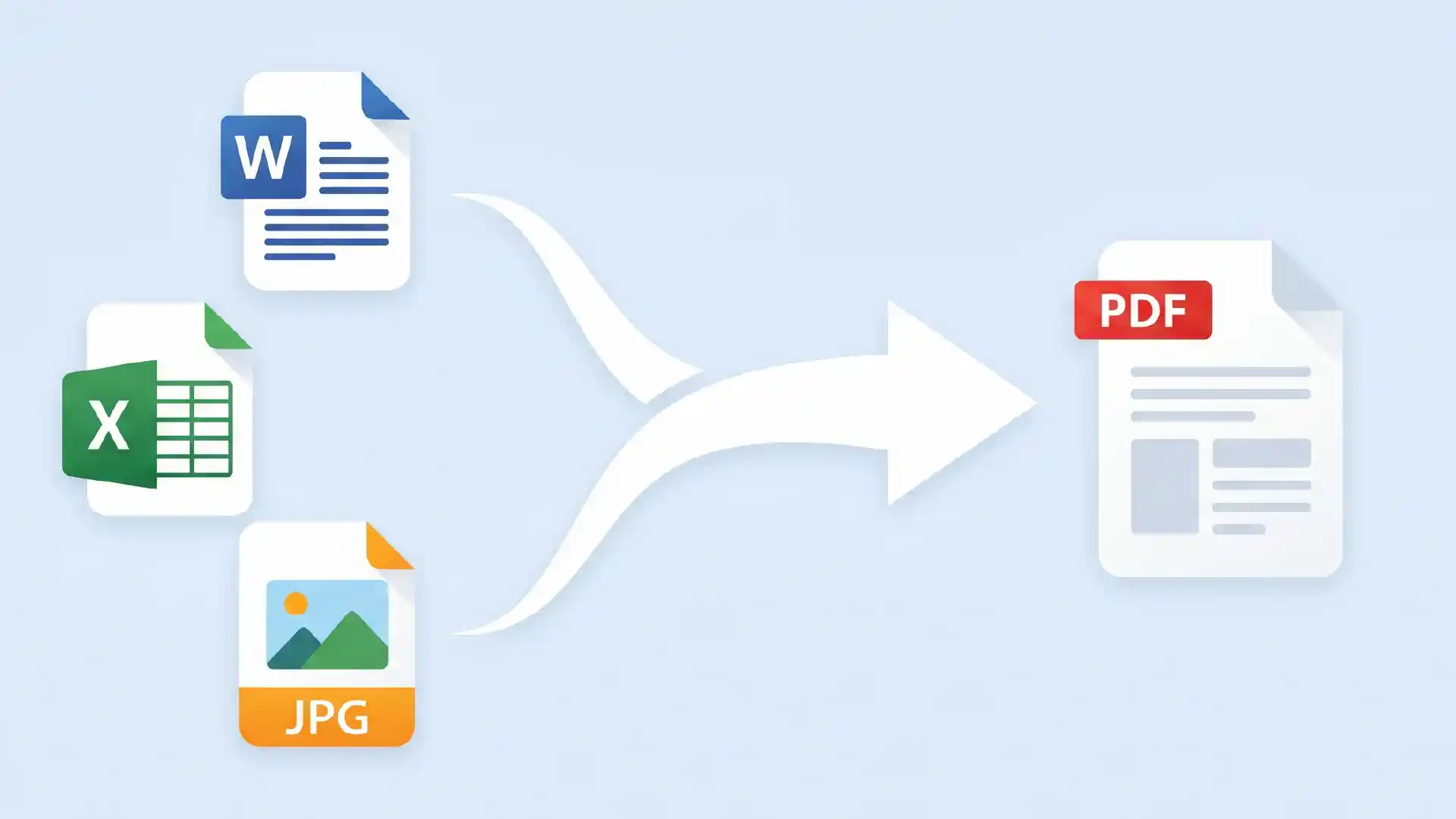
JPG, PNG, HEIC, Word, Excel, PPT などのファイルに対応
PDF データに変換することで結合やデータの並び替えなどの編集が簡単にできるため、文書管理が容易になります。
2. PDFの直接編集
Acrobat Pro
Acrobat Standard
PDFデータは、Acrobat 上でテキストや画像に直接修正, 変更を加えることができます。
約 30,000 種類のフォントライブラリ Adobe Fonts が利用できるため、フォントスタイルを保持した修正が可能です。
Acrobat でのテキスト編集例
Word などの元データがなくても、PDFファイルがあれば Acrobat で編集できます。
フィードバック用のコメントやメモ, マークアップの追加なども別途行えます。
3. スキャン資料の編集
Acrobat Pro
Acrobat Standard
紙などをスキャンしてPDF化したデータを Acrobat 上で編集することができます。
OCR (自動文字認識) によりスキャンデータのテキストがデジタル化され、文字検索, 修正 などができる状態になります。
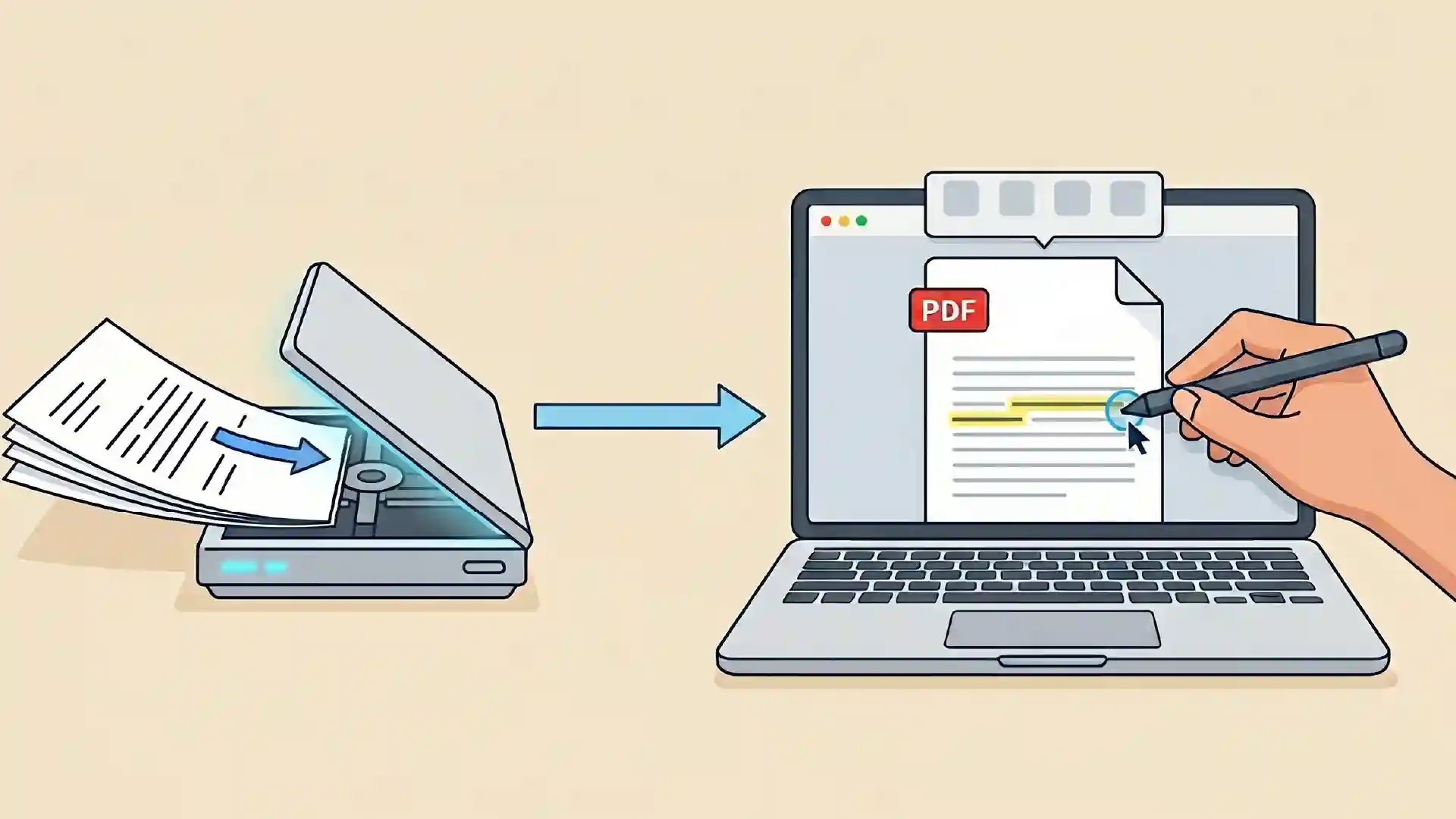
Adobe Scan を用いることで、スキャンから PDF化まで スマートフォンからでも簡単に行うことができます。
Acrobat Pro でのみ利用可能な機能となっています。
4. データの差分分析
Acrobat Pro
Acrobat Standard
異なるバージョンの2つのファイルを比較することができる機能です。
レポート形式で出力され、修正, 変更された部分がハイライトされ簡単に判別できるため、校正作業の効率が向上します。
Acrobat Pro でのみ利用可能な機能となっています。
まとめ
Acrobat Pro, Standard で利用できる PDF編集について比較してきました。
ビジネスで利用する場合は、より実用的で幅広い編集作業に対応できる Acrobat Pro をおすすめします。
Acrobat Pro 公式ページはこちら
Tags : Acrobat Adobe Creative Cloud
あわせて読みたい










design-offset.com
新着記事
07/20/2026
07/07/2026
07/02/2026